
适合什么情况
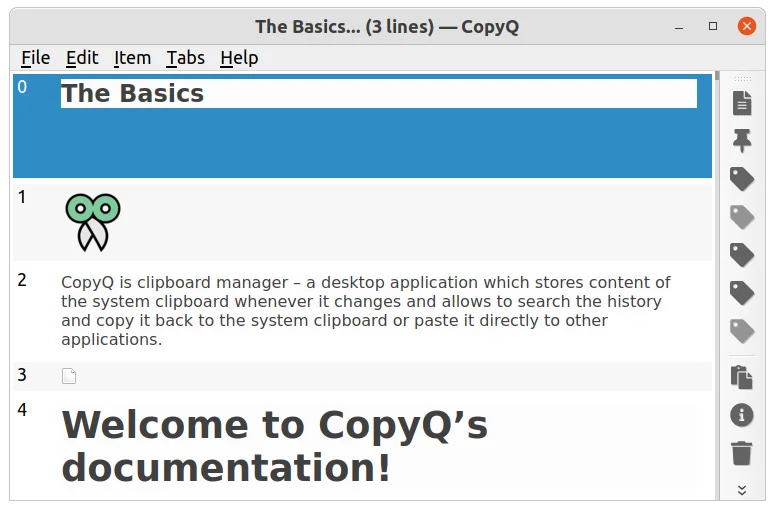
从网页复制一段地址,还没贴出去又复制了别的内容,CopyQ 可以让你回到历史记录中找回上一条。它保存运行期间监测到的剪贴板内容,支持文字、图片和其他格式,适合写稿、整理链接、填写资料时反复在几个窗口之间切换。
条目可以搜索、编辑,也能用标签页和标签整理。常用回复、地址或片段可以单独归类;更复杂的命令和脚本属于进阶功能,日常使用不需要一开始就配置自动化。
三步开始
- 从官方发布页选择当前系统的安装方式,打开应用并确认它仍在后台运行。
- 连续复制两段普通文字,再从托盘图标打开历史窗口,找到其中一段并复制回去。
- 为常用内容建立标签页,根据自己的习惯设置呼出快捷键,并检查不想保留的条目和排除规则。
使用前知道
剪贴板历史会额外保存你复制的内容,密码、验证码或客户资料也可能进入记录。不要在未确认排除行为前把它当作自动过滤敏感信息的工具。不同系统、桌面环境和权限下的快捷键及粘贴行为可能不同;本站没有进行原生快捷键、重启恢复或权限验收。
来源与许可
资料和窗口截图来自 CopyQ 官方仓库 及其文档。项目使用 GPL-3.0 许可,本站仅提供官方入口和功能整理,不提供改版安装包。