
效率工具

Flameshot

把截图和标注放在同一步。

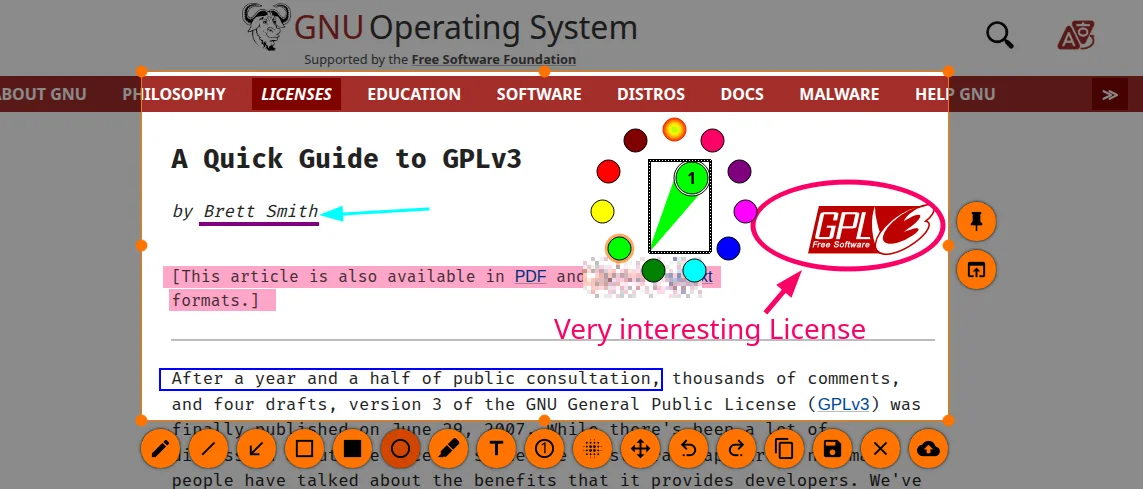
框选屏幕后直接画箭头、加文字和打码,再复制或保存。

官方画面
Flameshot 产品演示
官方界面素材 · 未安装实测

使用场景

结合官方画面,了解具体能做什么。

查看原项目
电脑
Windows、macOS 或 Linux

官网按不同系统提供安装方式;请核对对应发布包。

屏幕权限
允许系统要求的截屏授权

macOS 与 Linux 不同桌面环境的权限和快捷键设置可能不同。

快捷键
先检查现有截屏按键

与系统自带截图冲突时,按官方说明调整绑定。

适合什么情况

发一张报错图时,常常还要补一句“看这里”。Flameshot 让你框选屏幕后直接画箭头、写文字、标序号、突出重点或遮盖一块内容,然后复制到聊天窗口,也可以保存成文件。

它适合日常反馈问题、远程沟通和整理简单说明,重点是把截图与标注接在一起。它支持 Windows、macOS 和 Linux,但系统权限、快捷键及桌面环境会影响实际使用;它也不是用于多轨剪辑或长视频制作的工具。

第一次使用

  1. 从官网选择对应系统的版本,完成安装和系统要求的截屏授权。
  2. 启动截屏,拖出选区,在工具栏里选择箭头、文字或像素化等工具。
  3. 复制到剪贴板或保存图片,确认结果后再设置常用快捷键。

先用普通应用窗口试一张截图。如果快捷键没有响应,先检查系统已有的截屏绑定和权限,按对应平台的官方指南配置。遮盖信息后,也应查看最终图片,确认没有漏掉内容。

来源与许可

功能与界面来自 Flameshot 官网 和官方仓库。代码采用 GPL-3.0-or-later,标志采用 Free Art License 1.3。此页为官方截图,未安装实测。

安装与使用

截图后还要打开别的编辑软件吗?
常见的箭头、文字、矩形、高亮、模糊与像素化可以直接在截屏选区中完成,再保存或复制。复杂图片编辑仍适合交给专门的编辑器。
三个系统的使用体验完全一样吗?
不能这样保证。安装包、权限和快捷键由系统与桌面环境决定,尤其 Linux 的截屏授权需要按官方文档核对;本站尚未逐个平台安装测试。

原作者 Flameshot contributors资料核对 2026-10-22

原项目GPL-3.0-or-later 许可