
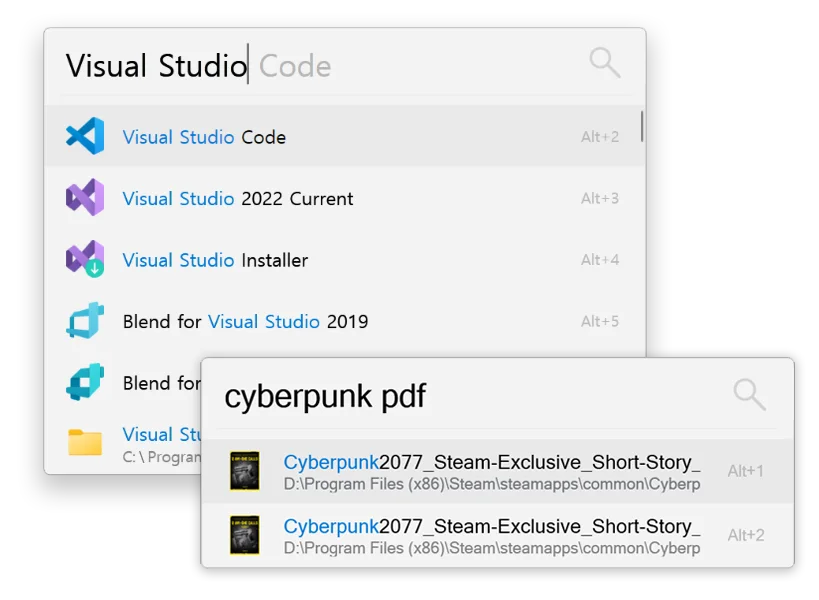
适合什么情况
想打开一个应用,不一定要先找桌面图标;想计算一个数字,也不必单独开计算器。Flow Launcher 在 Windows 上提供一个可用快捷键呼出的搜索框,输入名称或关键词,就能启动应用、查找文件、发起网页搜索,以及执行常用系统操作。
它适合习惯键盘、每天重复打开相同应用和文件的人。插件还能补充书签、笔记或其他服务搜索,但插件之间的能力、依赖和可用性不同;不需要为了体验启动器一次装满插件。
三步开始
- 从官方入口选择安装版或便携版,启动后阅读首次设置,确认默认搜索来源。
- 按 Alt + Space 呼出搜索框,输入已安装应用的名称,用方向键选择并回车打开。
- 再试一次计算或文件查找;需要更完整的文件搜索时,检查 Everything 或 Windows Search 的索引设置。
使用前知道
当前工具面向 Windows,不提供 macOS 或 Linux 版本。快捷键可能与其他软件冲突,可在设置中调整。文件是否能找到取决于索引和范围,不能把启动器当作已经扫描了全部磁盘。系统命令和插件会触发实际操作,使用前应看清结果说明。本站未安装,也未实测插件与中文检索。
来源与许可
依据 Flow Launcher 官网 和官方仓库整理。软件使用 MIT 许可,画面为官方 README 引用的产品窗口,不代表本站运行结果。