
影音处理

HandBrake

把手里的视频,变成更合适的大小。

用预设转换视频格式、调整清晰度与体积,支持批量排队处理。

官方画面
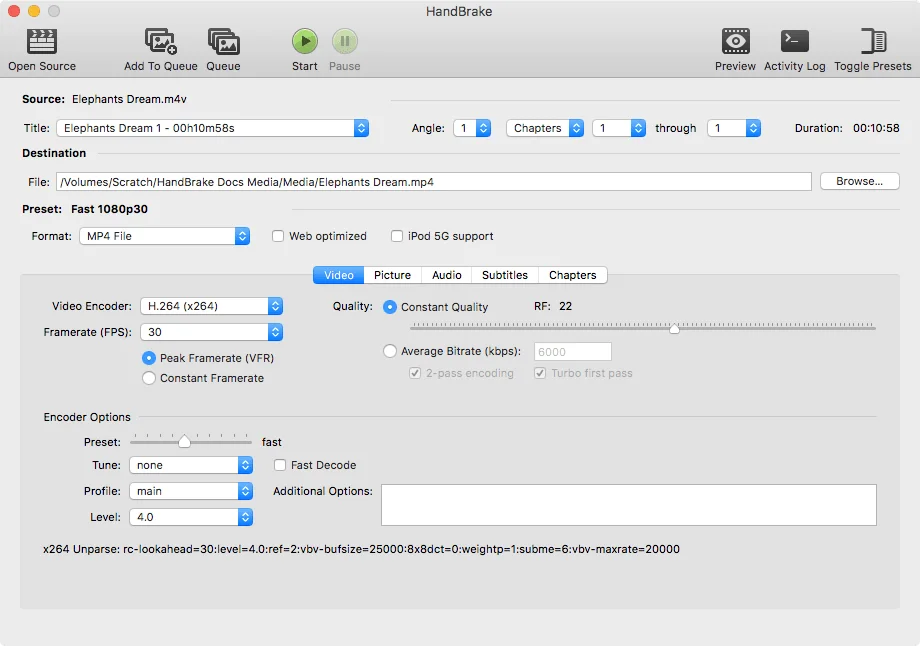
HandBrake 产品演示
官方界面素材 · 未安装实测

使用场景

结合官方画面,了解具体能做什么。

查看原项目
电脑
Windows、macOS 或 Linux

请在官方下载页核对当前版本对系统和处理器的要求。

输入文件
已有的视频文件

常见多媒体文件可处理,不负责破解带复制保护的光盘。

存储空间
保留原片与输出空间

转码会生成新文件,先用短片检查画质、字幕和音轨。

适合什么情况

手机视频太大、旧视频在新设备上打不开,或者一批素材需要转成相同格式时,可以试试 HandBrake。它可以读取常见视频,借助预设选择输出方式,再调整尺寸、画质、字幕和音轨,导出为 MP4、MKV 或 WebM。

它适合把已有视频转成方便播放、存档或传输的版本,也能把多个任务加入队列。它不是多轨剪辑器,不负责把一组镜头剪成完整故事;官方说明也明确,带复制保护的 DVD 或蓝光来源不在直接处理范围内。

第一次使用

  1. 从官网下载适合自己系统的版本,打开一段已有视频。
  2. 先选接近目标设备或用途的预设,检查分辨率、字幕、音轨和保存位置。
  3. 试转一小段,回放确认画质与声音,再处理完整文件或加入队列。

压缩不会凭空兼顾最小体积与最高画质,参数需要结合素材取舍。保留原始文件,不要只凭输出文件变小就认定成功;硬件加速是否可用,也取决于电脑设备和编码格式。

来源与许可

功能和截图来自 HandBrake 官网。软件采用 GPL-2.0,图形素材另有 CC BY-SA 4.0 说明。本页仅收录官方资料,未进行转码实测。

安装与使用

压缩后一定能保持原画质吗?
不能。重新编码时,大小、画质和耗时需要取舍。建议先用较短片段试转,再查看细节、字幕和声音,确认后处理整段视频。
可以直接剪成一条完整作品吗?
HandBrake 主要用于转码,可以选章节或时间范围,但不是多轨视频剪辑器。需要拼接多段、做转场和配乐时,更适合 Shotcut 等编辑器。

原作者 HandBrake Team资料核对 2026-10-22

原项目GPL-2.0 许可