
适合什么情况
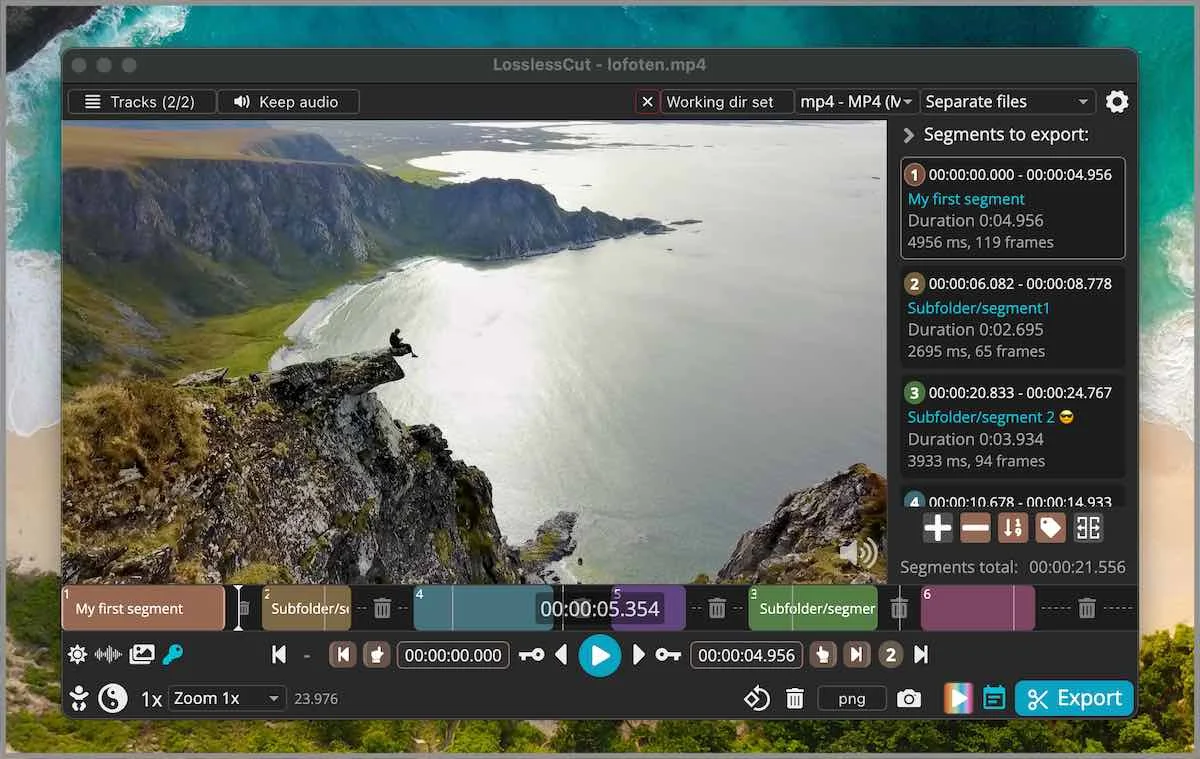
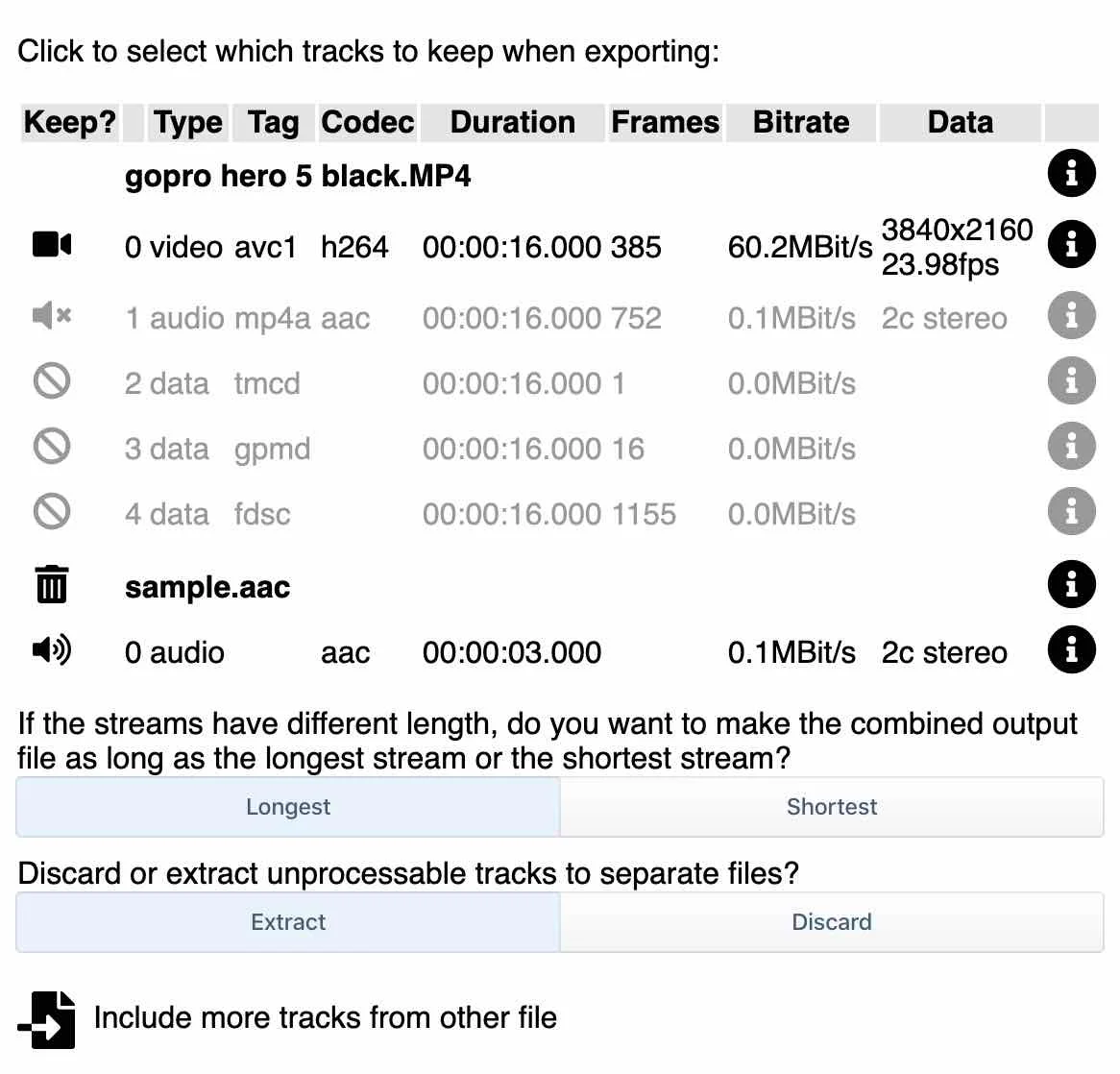
一段很长的录屏,真正有用的只有中间几分钟。LosslessCut 适合这种“保留片段、删掉多余内容”的工作:打开视频,标记要留的区间,再导出。它还可以提取或选择音轨、处理字幕轨道,并在兼容条件下转换文件封装。
它的主要思路是尽量直接复制已有媒体数据,避免为了简单裁切而重新编码。实际速度和可用功能取决于素材,不能把所有文件都视为同一种情况。需要字幕排版、转场、调色或多轨叙事时,完整视频编辑器更合适。
第一次使用
- 从官网进入对应系统的官方下载渠道,打开一段视频。
- 标记需要保留的开始与结束位置,可以添加多个片段。
- 选择导出位置,导出后逐段检查开头、结尾、声音和字幕。
无损剪切受关键帧限制,实际开始时间可能早于选择的位置;精确到帧的要求需要先查官方说明并用原素材验证。保留原片,确认导出结果后再清理冗余文件。
来源与许可
功能与限制依据 LosslessCut 官网,截图来自 Mikael Finstad 的官方仓库,代码采用 GPL-2.0。本页未做安装或导出实测。