
影音处理

OBS Studio

把一场演示,录得清楚。

把屏幕、摄像头和麦克风组合成录制画面,也能用于直播。

官方画面
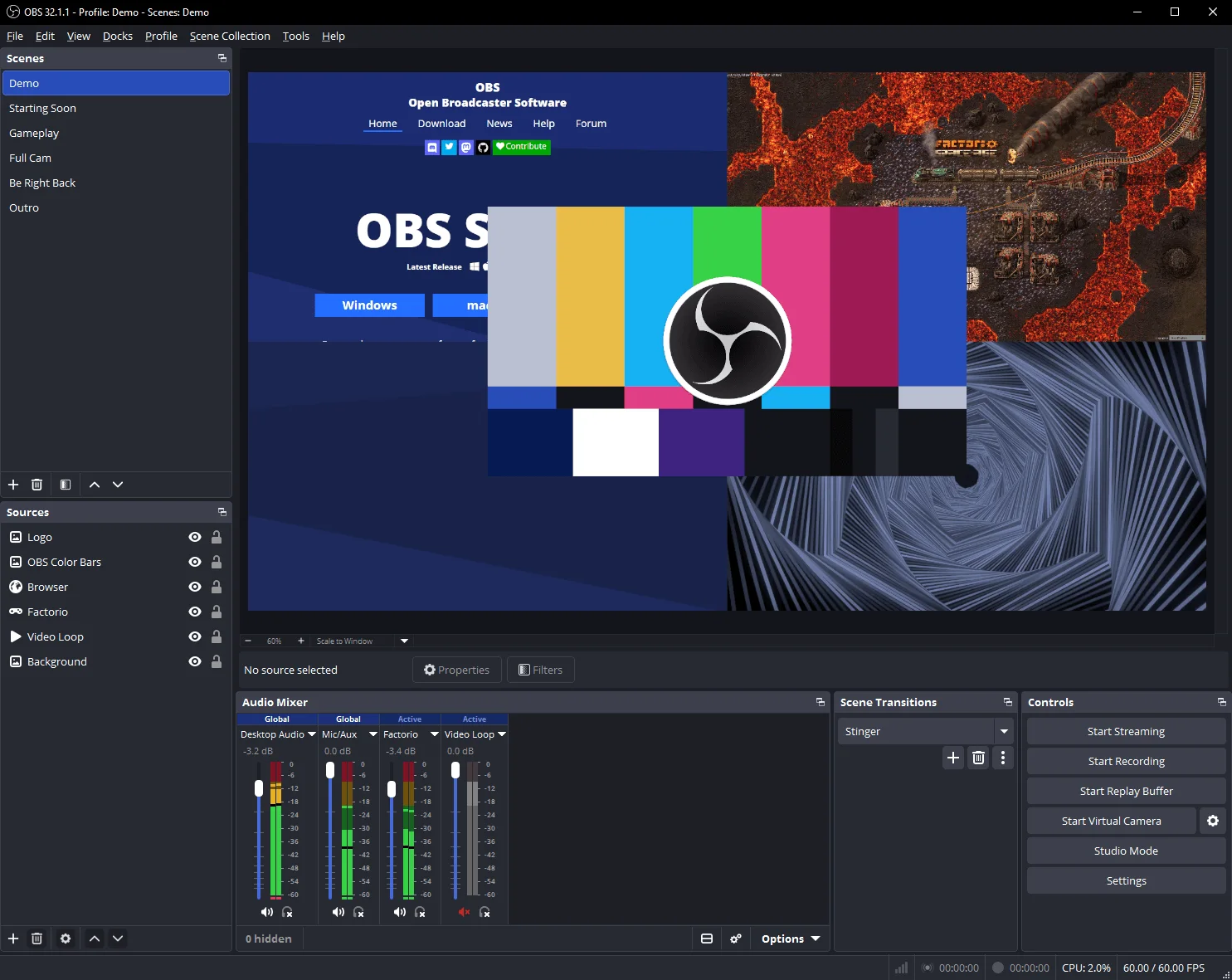
OBS Studio 产品演示
官方界面素材 · 未安装实测

使用场景

结合官方画面,了解具体能做什么。

查看原项目
电脑
Windows 10/11、macOS 13+ 或 Linux

不同系统和显卡的录制能力需要按官方要求核对。

画面与声音
准备需要录制的来源

显示器、应用窗口、摄像头和麦克风需要分别添加或选择。

首次录制
先录十秒并回放

确认画面、声音、保存位置和音量,再录正式内容。

适合什么情况

录教程、线上分享或产品演示时,你可能希望同时展示软件窗口、摄像头和解说声音。OBS Studio 可以把这些内容组合成场景,在预览区调整布局,再录到电脑,或者推送到支持的直播服务。

它适合需要反复录制、切换多个画面或独立调整音量的人。场景、来源和混音器给了较多控制,也需要首次配置;如果只是临时截取几秒钟,系统自带录屏可能更直接。它负责录制与直播,完整剪辑仍需配合视频编辑器。

第一次使用

  1. 从官网下载对应系统版本,运行自动配置向导,优先选择自己的主要用途。
  2. 新建场景,添加窗口或屏幕等画面来源,检查麦克风与电脑声音。
  3. 录制十秒,停止后打开文件回放,确认声音、画面和保存位置。

确认短片正常后再开始正式录制。直播还需要目标平台的账号及接入信息,录制参数也应结合电脑性能调整;本页不能代替对具体设备的测试。

来源与许可

功能、系统要求和界面来自 OBS 官网。软件由 Lain 与贡献者维护,采用 GPL-2.0;OBS 名称与标志属于原权利方。截图为官方示意,未做本站录制实测。

安装与使用

不开直播,只录屏也能用吗?
可以。OBS 同时提供本地录制和直播功能,可以只设置录制所需的画面与声音来源,再开始和停止录制。
安装后就能自动录到所有声音吗?
不能保证。声音来源、系统授权、设备与应用环境都会影响录制,应先选择需要的来源,并通过短片回放确认麦克风和电脑声音是否符合预期。

原作者 Lain 与 OBS Studio Contributors资料核对 2026-10-22

原项目GPL-2.0 许可