
适合什么情况
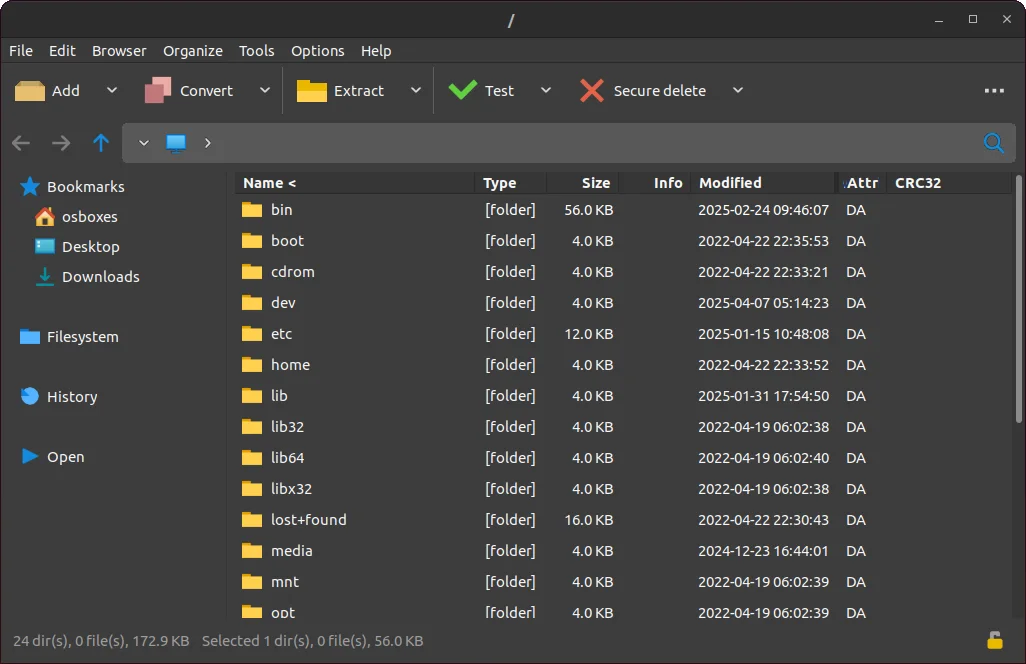
收到格式各异的压缩包,或想把一批资料整理成 ZIP、7Z,PeaZip 提供文件管理式的操作界面。除了压缩和解压,还能浏览压缩包、计算文件哈希、查找重复文件,并为支持的格式设置加密,适合经常处理下载资料和交付文件的人。
它跨 Windows、macOS 和 Linux 提供界面,也有便携版本。支持读取的格式多于支持创建的格式,因此收到一个包能打开,并不意味着可以原样创建相同格式;只想偶尔解压 ZIP 的人,也可以先用系统自带功能。
三步开始
- 在官网下载页选择系统和架构,按需要选择安装版或便携版,并查看对应发布说明。
- 打开一个普通测试压缩包,先浏览文件列表,再选择独立的目标文件夹解压。
- 需要打包时选中文件,选择 ZIP 或 7Z 等格式,确认输出位置;压缩完成后重新打开检查内容。
使用前知道
压缩包中的文件仍可能有风险,识别格式不代表内容可信。加密包需要正确密码;某些特殊格式有额外组件要求。RAR 可以解压,但创建 RAR 需要已安装的 WinRAR。官网当前说明发布包未签名,下载时应核对官方 SHA-256。本站未下载或验收安装包。
来源与许可
说明与界面取自 PeaZip 官网 和官方仓库。软件使用 LGPL-3.0 许可,附带组件各有许可,当前画面来自官方 Linux 截图。