效率工具

ScreenToGif

把几步操作,变成一张动图。

录制一块屏幕,逐帧删改后导出 GIF,适合展示短操作。

官方画面
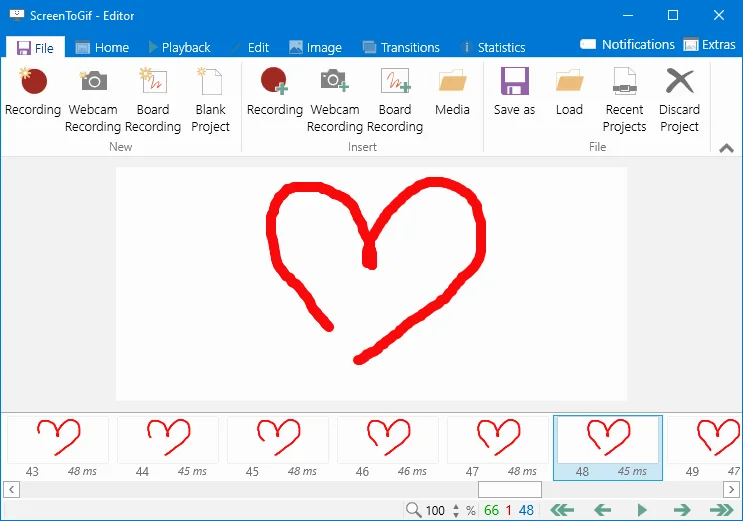
ScreenToGif 产品演示
官方界面素材 · 未安装实测

使用场景

结合官方画面,了解具体能做什么。

查看原项目
电脑
Windows

这是 Windows 桌面软件,下载时选择适合系统架构的版本。

运行环境
.NET 9 Desktop Runtime 或以上

官方 README 标明运行时要求,具体是否需单独安装以所选包为准。

录制长度
先录一段短操作

GIF 的尺寸、帧率和时长会影响文件体积,导出前先检查。

适合什么情况

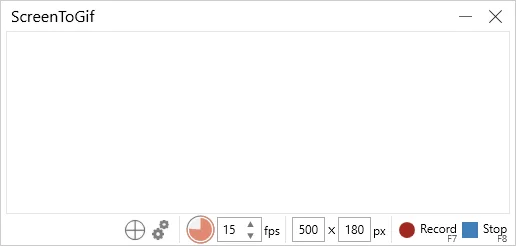
想展示一个按钮怎么点、一个交互如何触发,发一张 GIF 有时比写一段操作说明更直观。ScreenToGif 可以录制选定屏幕区域,也能录摄像头或画板,再进入编辑器,逐帧删改并保存动画。

它适合做短教程、反馈交互问题和展示产品细节。录完以后可以整理多余帧,让演示更紧凑;对于整场会议、复杂混音或长视频剪辑,专门的录制与剪辑工具更合适。输出不仅限于 GIF,也提供 APNG、视频和图像等方式。

第一次使用

  1. 从官方 GitHub 发布页选择适合 Windows 的版本,按说明准备运行环境。
  2. 打开录制器,把区域框对准要展示的部分,先录几秒钟操作。
  3. 在编辑器中删掉等待或误操作的帧,选择输出方式,导出后检查播放效果。

帧率、画面尺寸和时长都会影响动图体积,先做一段短片比直接录很久更容易控制。发送之前查看全部画面,确认没有录入不想分享的窗口或信息。

来源与许可

资料与界面来自 ScreenToGif 官方仓库,由 Nicke Manarin 开发,采用 MS-PL。原官网现已迁移到作者的新页面,本页保留原项目发布入口;展示官方示例,未安装实测。

安装与使用

只能导出 GIF 吗?
不只。官方说明列出 GIF、APNG、视频、PSD 和 PNG 图像等输出方式;实际可用选项及额外编码要求以软件和官方文档为准。
适合录整场会议吗?
它更适合短操作的录制和逐帧整理。长时间录制、混合多路声音或多场景切换,OBS Studio 这类录制工具更合适。

原作者 Nicke Manarin资料核对 2026-10-22

原项目MS-PL 许可