
效率工具

ShareX

截完图,顺手把说明写清楚。

截图、标注、滚动长截图与录屏,一套快捷键完成日常演示。

官方画面
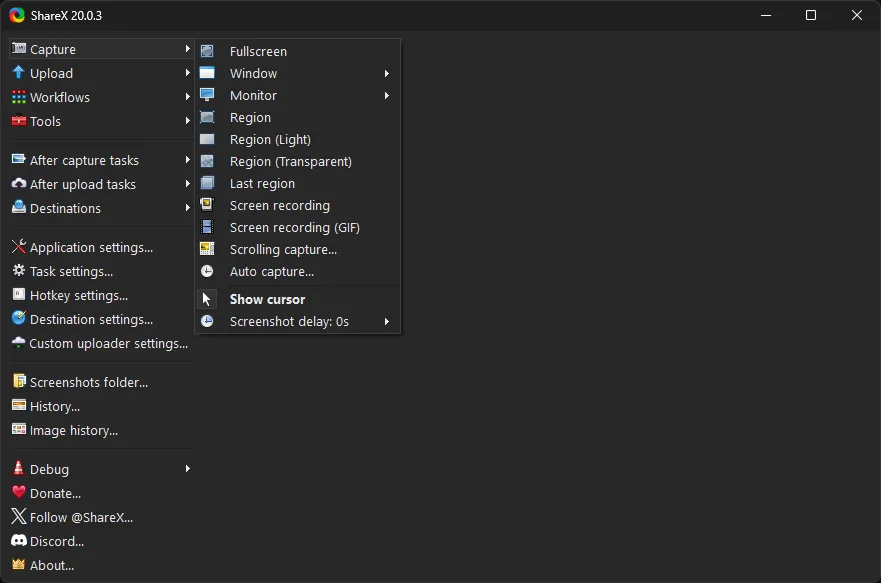
ShareX 产品演示
官方界面素材 · 未安装实测

使用场景

结合官方画面,了解具体能做什么。

查看原项目
电脑
Windows

这是 Windows 桌面工具,其他系统请选对应工具。

开始之前
先检查截图后的动作

保存、复制和上传是不同操作,可按自己的工作流程选择。

录屏
按提示准备录制组件

录制视频与普通截图的准备不同,以应用提示和官方说明为准。

适合什么情况

写操作教程、反馈页面问题,往往要连续做截图、加箭头、遮住账号和保存文件。ShareX 把这些动作放在一个 Windows 工具里:可以截全屏、窗口、选区和滚动页面,也能录制视频或 GIF,并在截图后进入编辑器。

它适合经常整理说明、做技术支持或分享操作步骤的人。功能和菜单比较多,第一次值得花时间整理常用动作;如果只是偶尔截一张图,未必需要启用整套流程。上传是可选择的功能,使用前确认目标和截图后的动作。

第一次使用

  1. 从官网选择安装版或便携版,打开后先查看快捷键。
  2. 选择区域截图,在编辑器里加箭头、文字或遮盖需要隐藏的信息。
  3. 保存到指定文件夹,或复制到剪贴板,再按需要配置后续动作。

先跑通保存一张图,再逐步加入长截图和录屏。录屏需要按应用提示准备相关组件;是否能截到某类特殊窗口,要用自己的软件环境验证。

来源与许可

功能与截图来自 ShareX 官网,软件由 ShareX Team 维护,代码采用 GPL-3.0。此页展示官方界面,未完成本站安装实测。

安装与使用

截图后一定会上传吗?
不会要求你必须上传。ShareX 将保存、复制、打开编辑器和上传列为不同的截图后动作;使用前应检查当前启用的动作及目标。
适合只偶尔截一张图的人吗?
可以用,但选项较多。如果只需要圈选后加箭头,Flameshot 的流程更集中;经常录屏、截长图或固定处理一批图片时,ShareX 的组合功能更有价值。

原作者 ShareX Team资料核对 2026-10-22

原项目GPL-3.0 许可