
影音处理

Shotcut

把零散片段,接成一条完整视频。

用多轨时间线剪视频、加字幕与滤镜,再导出完整作品。

官方画面
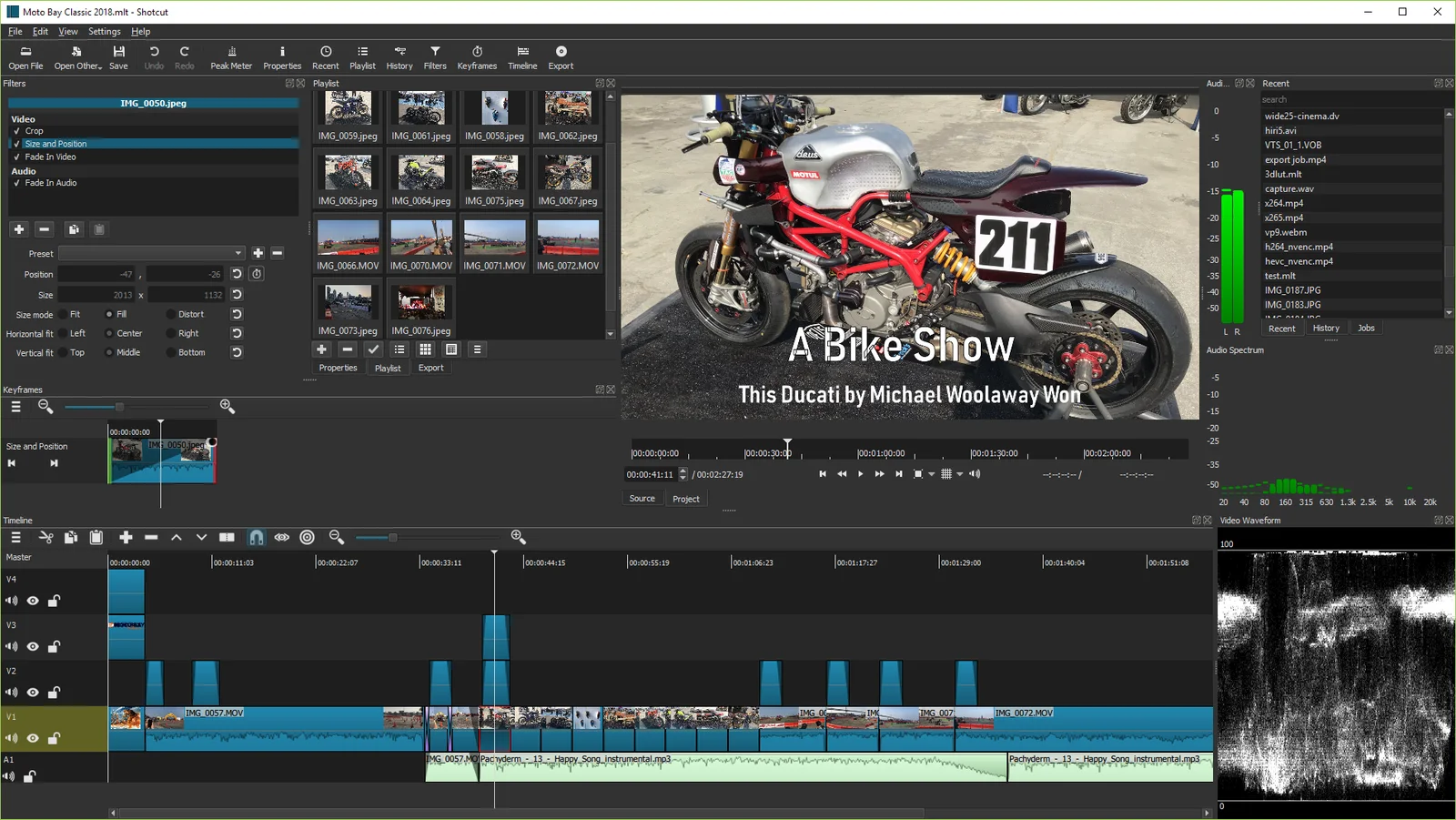
Shotcut 产品演示
官方界面素材 · 未安装实测

使用场景

结合官方画面,了解具体能做什么。

查看原项目
电脑
Windows 10/11、macOS 12+ 或 Linux

Windows 当前版最低为 1809;Linux 需核对发行版和运行要求。

项目素材
准备视频、图片与声音

项目引用的素材需要保留在可访问的位置,导出前不要随意移动。

预览性能
按电脑能力选择素材规模

高分辨率和复杂滤镜更占资源,先用短项目确认流畅程度。

适合什么情况

把录屏、手机拍摄和配音放在一起,剪掉停顿、安排顺序、加上说明,再输出一条视频,Shotcut 提供了比较完整的工作台。它支持多轨时间线,能在同一项目中组织不同素材,并用音视频滤镜调整画面与声音。

它适合愿意学一点时间线操作、需要持续剪辑的人,也能用于教程、活动记录和个人短片。它不是一键套模板的短视频服务,完整项目仍需要自己整理素材和参数。只裁掉一段多余内容时,专门的裁切工具通常更直接。

第一次使用

  1. 从官网下载对应系统版本,新建项目并确定视频模式。
  2. 把素材拖入播放列表或时间线,剪掉不需要的部分,再安排画面与声音。
  3. 保存项目,通过导出生成可播放的视频,回放检查字幕、声音和首尾。

项目文件与成片是两回事,保存项目后还要导出;原始素材也应继续保留。高分辨率与复杂滤镜会增加预览负担,先用一段短片确认电脑承受能力,再扩大项目。

来源与许可

功能与下载信息来自 Shotcut 官网,由 Dan Dennedy 与贡献者开发,采用 GPL-3.0。上方是官网沿用的经典界面截图,并非本站运行截图,当前版本外观可能不同。

安装与使用

它和只做视频裁切的工具有什么区别?
Shotcut 有多轨时间线、滤镜和完整导出流程,适合把多段素材组合成作品。如果只需删去片头片尾并避免重新编码,LosslessCut 更贴近那个任务。
保存项目后就得到可以分享的视频了吗?
没有。项目文件用于继续编辑,最终可播放的视频需要通过导出生成;保存项目也不意味着原始素材已被打包,建议保留素材位置。

原作者 Dan Dennedy / Meltytech, LLC资料核对 2026-10-22

原项目GPL-3.0 许可