
适合什么情况
家里和办公室各有一台电脑,经常需要同一批文档,Syncthing 可以持续同步你选定的文件夹。保存文件后,其他已授权设备在连接时接收变动,适合个人工作资料、照片目录或设备间共享素材,不必每次重新打包发送。
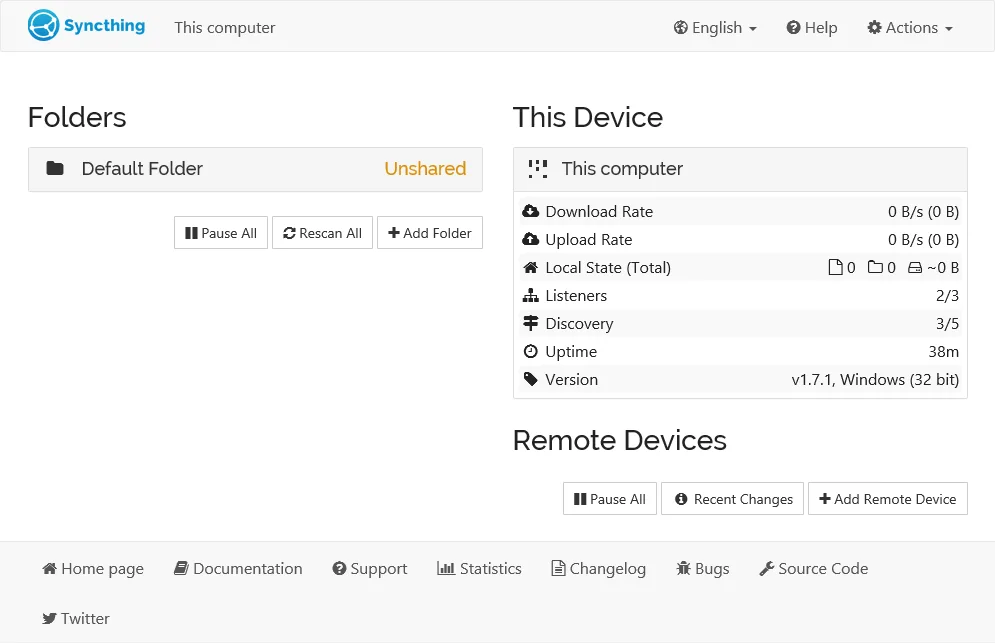
你需要管理参与同步的设备和目录,而不是只分享一个下载链接给陌生人。应用通过浏览器里的管理界面配置,但文件同步依赖各端运行的程序;只打开官网不能开始同步。
三步开始
- 从官方入口给两端选择对应程序,启动后进入本机管理界面。
- 查看双方设备 ID,在两端互相添加并确认设备,选择一个专门用于体验的空目录。
- 共享该目录,在另一端接受并指定保存位置,放入测试文件后查看同步状态,再尝试一次修改。
使用前知道
双向同步通常也会传播删除,不能把另一台电脑里相同的一份文件当作独立备份。多人同时修改可能产生冲突副本,需要人工判断。首次扫描耗时取决于文件数量和设备性能;跨网连接与中继的国内可达性尚未由本站验收。先确认小目录行为,再接入重要资料。
来源与许可
依据 Syncthing 官网 与 官方入门说明 整理。核心程序使用 MPL-2.0 许可,画面是官方文档示意,本站未安装或验证同步。